

選べる打刻機器
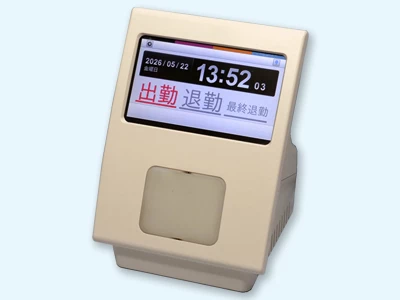
PitTouch Pro3
パソコン
タブレット
スマートフォン
パソコン
+ ICカードリーダー
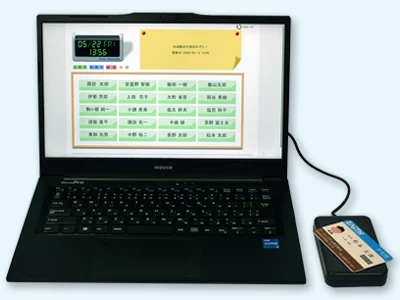
パソコン
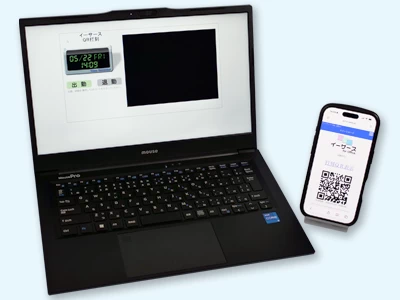
+ スマートフォン(QRコード)
PitTouch Pro3での打刻
特徴
事務所や工場の入り口等ちょっとしたスペースに収まるほどコンパクトです。
PitTouch Pro3は初期設定を済ませてお客様に納品いたします。
納品後電源コードを差して、インターネット接続(有線LAN/無線アクセスポイント)の設定とICカードとの紐づけが必要です。
従業員とICカードとの紐づけ方は弊社スタッフがレクチャーします。
パソコンやタブレットと違い、タイムレコーダー専用機器の為、OSアップデート等のメンテナンスも不要になります。
こんなお客様へ
パソコンを置ける環境が無く、ICカードで出退勤をしたい
必要なもの
- PitTouch Pro3
(株式会社スマート・ソリューション・テクノロジー社製) - ICカード
・FeliCa
(FeliCa Standard、FeliCa Lite/LiteS) ・Mifare(1K/4K/UltraLight) - 有線LANまたは無線アクセスポイント、電源AC100V
パソコンでの打刻
特徴
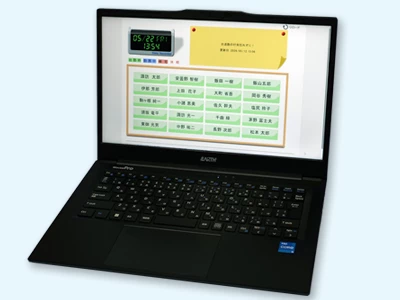
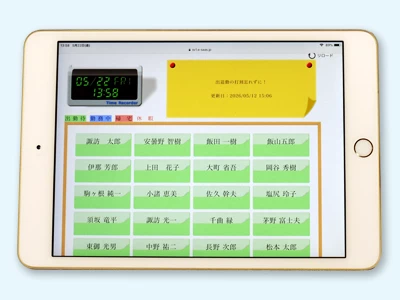
パソコン1台で複数人の打刻を行うことができます。
イーサース for officeにはタイムカード専用画面を用意しております。
管理者がタイムカード利用許可をパソコンに保存することで、そのパソコンでの打刻が可能となります。
タイムカード専用画面では、
- マウスクリックやタッチ(タッチ可能な画面)で打刻
- ICカードリーダーを接続してICカードで打刻
- バーコードリーダーを接続してバーコード読み取りで打刻
のいずれかで可能です。
使用可能なICカードリーダーやバーコードリーダーは弊社スタッフまでご相談ください。
ICカードリーダーによっては別途ソフトウェアのインストールが必要な場合があります。
こんなお客様へ
- 使っていないパソコンやタブレットがある
- 初期投資を抑えたい
必要なもの
パソコン、必要に応じて外部機器
(ICカードリーダー、バーコードリーダーなど)
スマートフォンでの打刻
特徴
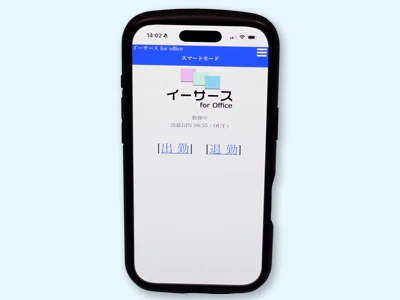
個人がスマートフォンからイーサース for officeにログインして打刻します。
専用アプリは不要で、スマートフォンに搭載されているWebブラウザからのアクセスとなります。
また、事前に対象の従業員について携帯打刻を可能にする必要があります。
業務を開始する前に出勤、業務を終了(帰宅)する際に退勤をスマートフォンで登録できます。
その際、直行直帰で場所を特定したい場合に位置情報取得を必須にすることも可能です。
こんなお客様へ
- 直行直帰が多い
- 外での作業が多い
必要なもの
スマートフォン(iPhone/Androidなど)
QRコードでの打刻
特徴
少し特殊な打刻となりますが、スマートフォンに各従業員がログインし、QRコードを表示して、カメラ付きのパソコンまたはタブレットにかざして打刻とします。
パソコン・タブレットの設定は上記の「パソコンでの打刻」とほぼ同じですが、Webブラウザの設定でカメラ許可が必要となります。
スマートフォンに表示されるQRコードは表示から1分間の有効期限があり、期限内にQRコードをかざす必要がありますので同じQRコードの使いまわしはできません。
QRコードの内容は暗号化した内容となっておりますので利用者が不正なコードを独自に作成することは困難となっております。
こんなお客様へ
- 本人確認をしたい
- ICカードを管理したくない
必要なもの
- パソコンまたはタブレット
- スマートフォン(iPhone/Androidなど)
打刻データについて
データの取り扱い
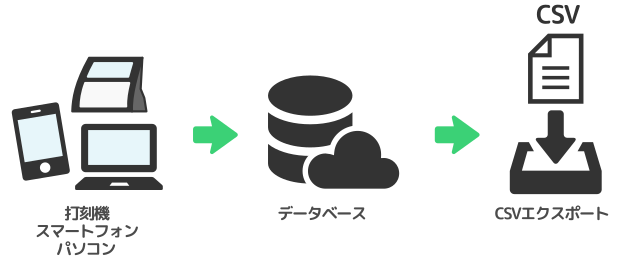
打刻されたデータはイーサース for Office上のデータベースに登録され、勤怠の集計のデータとして扱われます。
打刻データはCSVでエクスポートも可能です。
1日に打刻できる回数
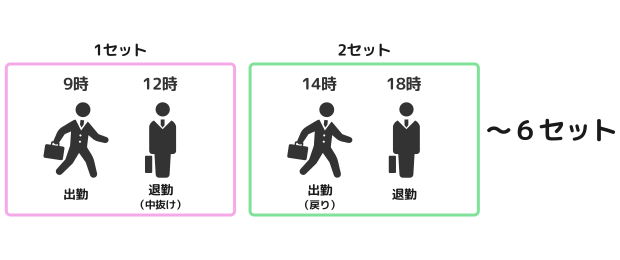
紙の打刻は印字の都合上、1日に打刻ができる回数が限られますが、イーサース for Officeを使えば基本1日3セット(出勤・退勤で1セット)、最大6セットまで打刻をする事が可能です。
日付をまたぐ打刻にも対応しており、退勤が翌日になった場合、勤務は出勤を打刻した日として扱います。